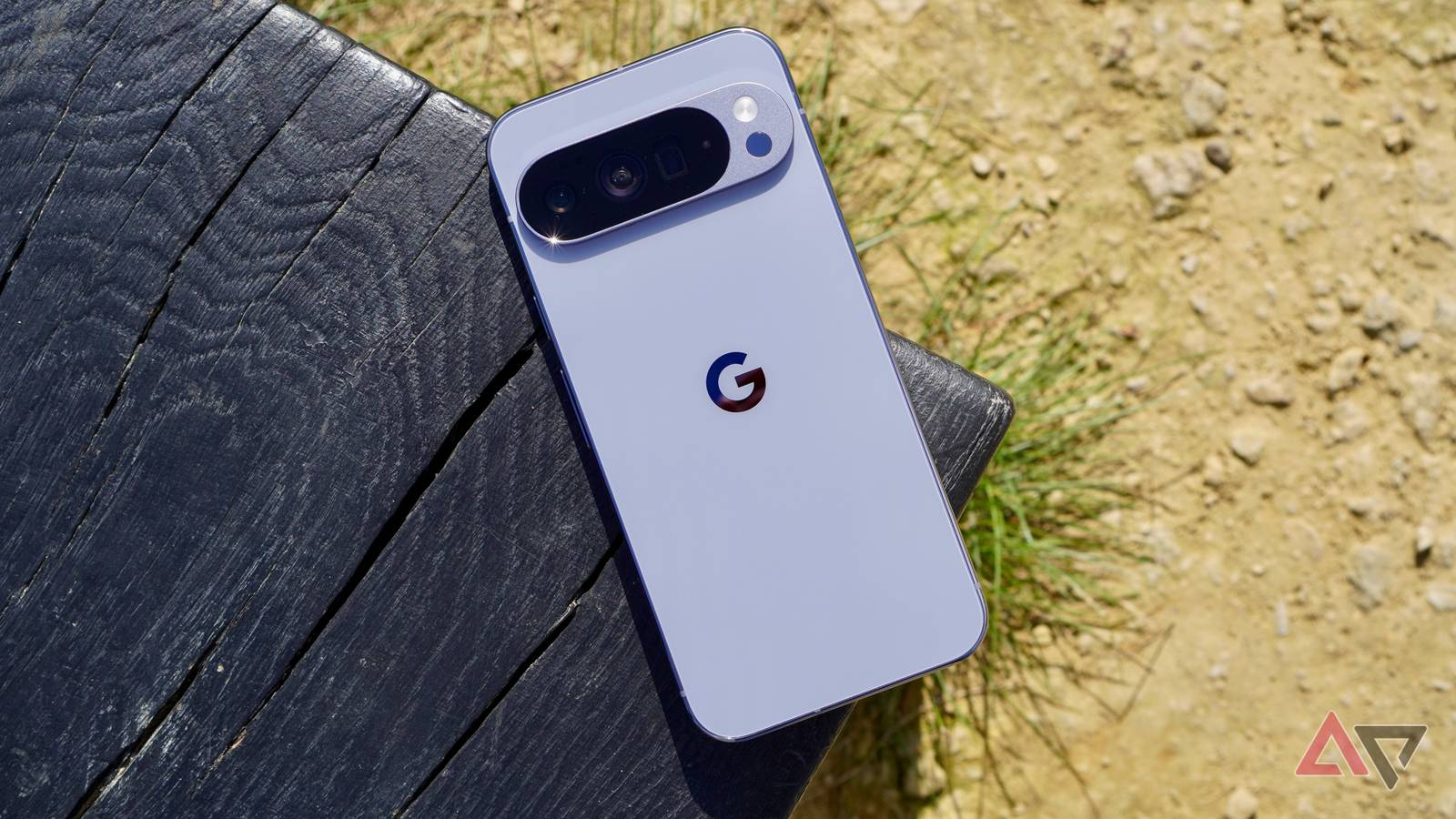
Ho usato a Smartphone GooglePixel nelle ultime sei generazioni semplicemente per la sua fotocamera stellare.
Oggi, la maggior parte delle fotocamere può scattare splendide fotografie alla luce di tutti i giorni, ma Pixel eccelle in condizioni di scarsa illuminazione. Molto di ciò ha a che fare con la funzione Night Sight di Google, che esegue automaticamente gran parte del lavoro pesante.
Tuttavia, ho imparato che puntare semplicemente la fotocamera su una scena buia e toccare il pulsante di scatto non è sempre sufficiente.
Per migliorare davvero le tue fotografie notturne, è una buona idea appoggiarsi a una manciata di funzionalità della fotocamera Pixel che non ricevono la stessa attenzione di Night Sight.
Questi sono facili da trascurare perché non sono abilitati per impostazione predefinita o sono nascosti dietro pulsanti evidenti, eppure questi sono gli strumenti che utilizzo ogni volta che desidero risultati migliori dopo il tramonto.
Questi strumenti sono facili da capire e non richiedono una vasta esperienza fotografica, ma risolvono i problemi quotidiani quando si tratta di scattare in condizioni di scarsa illuminazione.
Ecco le tre funzionalità che sono diventate parte permanente del modo in cui scatto foto notturne con il mio GooglePixel.

Modalità astrofotografia
Il semplice trucco per catturare più luce dopo il tramonto
Google Pixel viene fornito con un Modalità astrofotografia. Seguendo il nome, è comprensibile che tu possa immaginare che questa modalità sia pensata specificamente per scattare foto di stelle di notte.
Sì, questo è esattamente lo scopo iniziale della modalità. La funzione si attiva automaticamente quando il telefono è stabile su un treppiede o su una superficie piana e rileva un ambiente sufficientemente buio.
A quanto pare, sebbene la funzione sia ottima per le stelle cadenti, può essere utilizzata anche per altre situazioni.
Nel mio caso, utilizzo spesso la modalità Astrofotografia quando scatto foto di scene stazionarie dopo il tramonto. Ciò può includere skyline o punti di riferimento della città, persino ponti e architettura, qualunque cosa catturi la mia fantasia.
Ogni volta che mi imbatto in un luogo con un’illuminazione interessante e so di poter tenere il telefono completamente fermo, provo ad attivare la modalità Astrofotografia invece di fare affidamento su una visione notturna standard.
La modalità astrofotografia va oltre la modalità Night Sight perché richiede un’esposizione molto più lunga. Ciò fa emergere più dettagli di quelli che puoi catturare con una normale fotografia portatile.
La fotocamera Pixel cattura più esposizioni e le combina in un’unica immagine.
Il risultato è spesso una fotografia che contiene molti più dettagli in tutto il fotogramma grazie all’implementazione di esposizioni multiple ed esposizioni più lunghe per impostazione predefinita.
Noterai questa differenza soprattutto quando fotografi edifici e paesaggi urbani. Si tratta di aree che tradizionalmente appaiono buie e anonime, anche in modalità Night Sight.
Poiché la modalità Astrofotografia richiede un’esposizione molto più lunga, può rivelare trame e dettagli architettonici che altrimenti sarebbero difficili da vedere.
La parte migliore è che la funzione non richiede alcuna attrezzatura speciale.
Sebbene un treppiede sia l’ideale, puoi attivare la modalità Astrofotografia semplicemente appoggiando il tuo Pixel contro un muro o una panca. Tieni presente che questa non è una funzionalità che puoi utilizzare sul palmare.
Poiché Pixel richiede esposizioni più lunghe, dovrai anche attendere qualche secondo in più ogni volta che fai clic su una fotografia, ma in cambio otterrai un’immagine molto più ricca.
È facilmente una delle funzionalità più preziose per la fotografia notturna di tutti i giorni.
Modalità di esposizione lunga
Trasforma il movimento in una parte del processo creativo

La prossima funzionalità che consiglio vivamente di verificare è Modalità di esposizione lunga. Può trasformare anche l’ambientazione più noiosa in qualcosa di molto più interessante e artistico dal punto di vista creativo.
Una sfida comune con la fotografia notturna è che il movimento può rovinare una fotografia altrimenti eccezionale.
Potresti avere un’auto che passa attraverso un’inquadratura o persone che camminano attraverso una scena. Potresti provare a cronometrarlo quando le persone non sono in giro o provare a eliminare il movimento.
La modalità Esposizione lunga, d’altra parte, adotta l’approccio opposto. Trasforma il movimento in una parte dell’immagine.
Gli ambienti notturni tendono ad essere pieni di movimento, soprattutto nelle città. Cose come il traffico che scorre agli incroci o i fari che fendono l’oscurità.
Sono tutti soggetti molto interessanti se ripresi bene.
Mentre una fotografia standard ferma un momento nel tempo, la modalità Esposizione lunga cattura tutto questo movimento e ti aiuta a creare cose come scie luminose provenienti dalle luci posteriori di un’auto.
Se stai fotografando una strada di notte, anziché una singola automobile congelata nel tempo, l’immagine risultante conterrà un flusso di luce creato dai fari e dalle luci posteriori, rendendola più interessante da guardare.
Puoi utilizzare questa funzione anche sui litorali o negli spazi pubblici affollati.
Quando scatti un lungomare, la modalità Esposizione lunga può trasformare il normale specchio d’acqua in una scena dall’aspetto più etereo.
Se lo usi per fotografare la folla, può migliorare ancora una volta l’ambientazione invece di farla risaltare rispetto alle solite inquadrature della folla congelata.
Infine, ti aiuta anche a essere un po’ più creativo guardando una scena in modo leggermente diverso.
Doppi controlli dell’esposizione
Un modo semplice per domare l’illuminazione difficile

La funzionalità che utilizzo di più è anche quella che attira meno attenzione sui telefoni Pixel.
Se tocchi lo schermo, noterai che i telefoni Pixel includono controlli separati di luminosità e ombra.
Quando tocchi il mirino, vengono visualizzati i cursori che ti consentono di regolare la luminosità dell’immagine e la quantità di dettagli da conservare nelle aree più scure.
Potrebbe sembrare semplice, ma questi controlli risolvono una delle sfide più grandi dell’astrofotografia.
Le città moderne tendono ad essere piene di condizioni di illuminazione estreme. Che si tratti di lampioni luminosi accanto a vicoli bui o insegne al neon.
Sebbene l’HDR e l’esposizione automatica siano in grado di ottenere il giusto equilibrio per la maggior parte del tempo, non sempre ci riescono. Questi doppi controlli possono aiutarti a ottenere un po’ più di controllo sull’immagine finale.
Prima di scattare una fotografia, spesso abbasso leggermente i livelli di esposizione per preservare i dettagli attorno a cartelli, lampioni ed edifici illuminati.
Allo stesso modo, puoi regolare le ombre per schiarire leggermente le parti più scure dell’immagine.
Dovrai stare un po’ attento qui perché spingere troppo le ombre può far emergere rumore digitale e artefatti, ma una spinta o due non fanno mai male.
In questo modo si evitano anche modifiche non necessarie nelle fasi successive del processo.
Queste sono le funzionalità Pixel che utilizzo dopo il tramonto
Sebbene la modalità Night Sight di Google meriti gran parte del merito per aver reso i telefoni Pixel eccellenti per le condizioni di scarsa illuminazione, queste funzionalità aggiuntive hanno avuto un impatto maggiore sul modo in cui fotografo dopo il tramonto.
Utilizzo la modalità Astrofotografia per ottenere un po’ più di dettagli dalle scene statiche, mentre la modalità a lunga esposizione mi aiuta a diventare un po’ più creativo.
Nel frattempo, i controlli della doppia esposizione mi danno un maggiore controllo sulle situazioni di illuminazione difficili prima ancora di premere il pulsante di scatto.
Tutti e tre questi sono preziosi caratteristiche della fotografia che risolvono problemi molto diversi. Invece di affidarmi interamente all’elaborazione automatica, mi danno gli strumenti per adattarmi alla scena che ho di fronte.
Dopo anni di utilizzo dei telefoni Pixel, sono diventate le funzionalità che utilizzo quasi ogni volta che scatto fotografie in impostazioni non perfette.


9/10
- SoC
-
Google Tensore G5
- RAM
-
16GB
- Magazzinaggio
-
256 GB / 512 GB / 1 TB con UFS a zone / 1 TB con UFS a zone
Pixel 10 Pro XL racchiude tutte le stesse funzionalità che troverai sui suoi fratelli meno costosi, insieme ad alcune funzionalità esclusive come un display da 6,8 pollici e una ricarica più rapida.