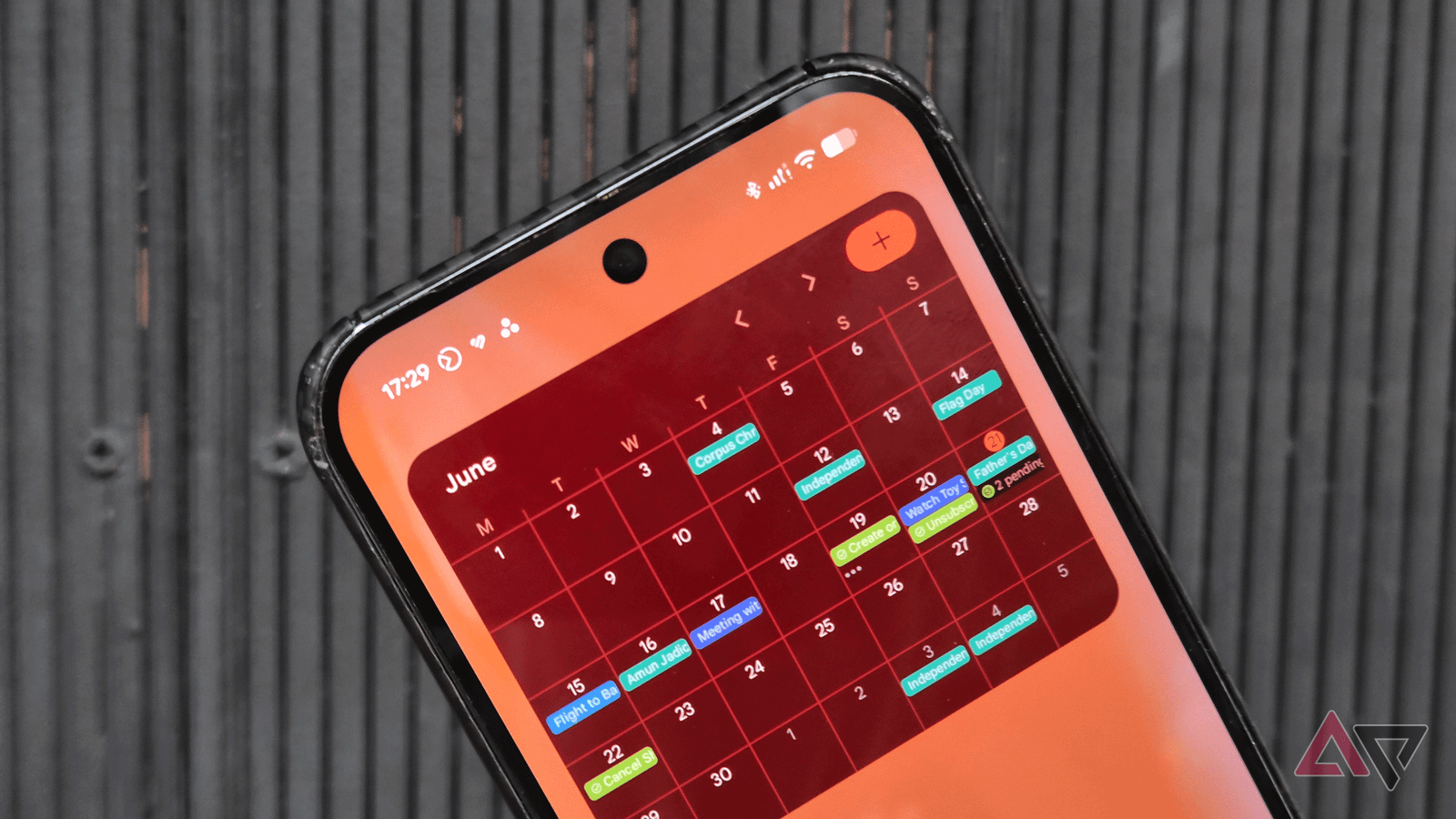
Ammetto di essere smemorato, soprattutto con i dettagli più piccoli e tutto ciò che riguarda una data specifica. Tendono a sfuggirmi rapidamente di mente.
Ecco perché sono sempre legato al Applicazione Google Calendario sul mio telefono e tablet.
Apprezzo la sua perfetta sincronizzazione multipiattaforma e la profonda integrazione a livello di dispositivo. Funzionalità come la sincronizzazione di più account e l’importazione automatica di eventi mi hanno mantenuto sincronizzato con eventi e riunioni importanti.
Tuttavia, anche l’esperienza del calendario azionario di Google sul mio Google Pixel 9 Pro XL è tutt’altro che perfetta.
Il layout aggressivo e codificato a colori può facilmente sopraffare gli utenti occasionali e il comportamento imprevedibile degli allarmi degli eventi frustra alcuni.
Ancora peggio, l’app mobile Android ti costringe alla visualizzazione Pianificazione o Agenda per impostazione predefinita. Questo layout rende incredibilmente facile trascurare le date imminenti e gli eventi cruciali che mancano a più di pochi giorni.
L’app chiaramente manca di una vera via di mezzo, che è qualcosa di minimalista pur dando priorità a una presentazione completa dei miei appuntamenti.
In confronto, l’app Samsung Calendar sul mio Samsung Galaxy Tab S10 FE offre un’interfaccia molto più pulita e presenta anche per impostazione predefinita una visualizzazione mensile completa.
L’app Samsung offre anche una più ampia varietà di widget sulla schermata iniziale per soddisfare le mie diverse priorità.
Fortunatamente, ho scoperto che a semplice modifica nell’app di Google può risolvere completamente questo problema di layout e aiutarti a evitare di perdere scadenze importanti.

Impostazioni di Google Calendar da modificare
Una modifica ha migliorato la visibilità del mio calendario


Dal passaggio dal Galaxy Z Fold 5 al Pixel 9 ProXLho abbandonato del tutto anche l’app Samsung Calendar. Mi affido esclusivamente a
Google Calendar per gestire tutti i miei eventi, promemoria e anche piccole attività.
Anche se ho un tablet Galaxy, sono passato al calendario azionario su di esso.
I tocchi di design utilitaristici sono una funzionalità eccellente per gli utenti abituali e la stretta integrazione con i miei account Gmail e Meet è davvero utile.
Tuttavia, ogni volta che aprivo l’applicazione dovevo comunque superare un grosso punto di attrito.
Per impostazione predefinita, Google Calendar ti obbliga alla visualizzazione Pianificazione o Agenda. Questo layout forza un numero eccessivo di elementi visivi e colori in un unico scorrimento verticale.
Se preferisci questa visione stipata, non posso davvero darti torto. Ma per quelli di noi che preferiscono un layout più pulito ed ampio, è un notevole ostacolo nel tenere sotto controllo le date importanti.
Scelgo la visualizzazione mensile perché mi consente di vedere l’intero mese a colpo d’occhio. Apprezzo la chiarezza con cui l’app evidenzia ogni giorno con un evento o un’attività attiva, anche se preferisco comunque l’aspetto più raffinato di Samsung Calendar.
Al contrario, la visualizzazione Pianificazione predefinita sembra disordinata. Mi è facile perdere riunioni critiche o eventi urgenti, soprattutto perché l’app fa ben poco per dare priorità alle mie voci.
Per risolvere questo problema, regolo sempre la visualizzazione predefinita su mensile o settimanale ogni volta che configuro l’app o un nuovo telefono Android di serie.
Sebbene non sia presente un’attivazione/disattivazione predefinita, dopo aver modificato questa impostazione e chiuso l’app, Google Calendar ricorda le tue preferenze e si apre con quella visualizzazione la volta successiva.
È interessante notare che questo differisce dalla versione web di Calendario, che include un’impostazione dedicata per bloccare una visualizzazione predefinita.
Per modificarlo sul tuo computer, vai al sito desktop, quindi vai su Impostazioni > Visualizza le opzioni > Imposta visualizzazione personalizzata.
Combina le visualizzazioni su un’unica schermata iniziale


Se la tua memoria funziona come la mia, aggiungi widget di calendario o utilizza At a Glance di Pixel sul tuo schermata iniziale fornisce una maggiore tranquillità.
I widget mi garantiscono di avere sempre visibile la mia panoramica mensile senza nemmeno aprire l’app.
Sul mio Pixel 9 Pro XL utilizzo sia la visualizzazione Pianificazione che quella mensile in un widget separato sulla schermata iniziale, il che ritengo sia meglio che sceglierne uno.
Posso anche avere entrambe le visualizzazioni con l’app bloccata sulla visualizzazione mensile mentre la schermata iniziale mostra la visualizzazione pianificata.
Allo stesso modo, abilitare gli eventi del profilo di lavoro su un widget Riepilogo è un bel backup. Ti consente inoltre di vedere le voci attive nella schermata di blocco o accedendo alla schermata principale in cui si trova il widget.
Sebbene il widget estragga automaticamente i promemoria del calendario standard e le prenotazioni alberghiere, le voci del mio profilo di lavoro non saranno visibili poiché sono disabilitate. È necessario verificare che il profilo di lavoro sia attivato.
Per fare ciò, premere a lungo il Widget a colpo d’occhio nella schermata iniziale, tocca icona dell’ingranaggio per accedere alle impostazioni, scorrere verso il basso e assicurarsi che Profilo di lavoro l’opzione è abilitata.
Detto questo, vorrei che Google introducesse una più ampia varietà di stili di widget, insieme a un’opzione nativa per filtrare rigorosamente le visualizzazioni tra eventi personali e del profilo di lavoro.

I colori e i suoni contano
Più sono, meglio è

Oltre a bilanciare le visualizzazioni del widget, l’utilizzo della funzione di codifica a colori in Google Calendar può funzionare interamente a tuo vantaggio. Ancora meglio, Google ha ampliato le tavolozze dei colori, che possono essere utili per gli utenti esperti.
Puoi assegnare tonalità tenui e più fredde come il blu e il verde a eventi a bassa priorità, riservando colori sorprendenti come il rosso o il rosa esclusivamente per attività urgenti legate al lavoro.
Apprezzo molto anche il fatto che Google Calendar ti consenta di personalizzare gli attivatori di promemoria per eventi standard o di scegliere di ricevere avvisi via email diretti per le tue voci.
È una protezione efficace per le riunioni critiche, anche se puoi usare i Gemelli per ricordartelo.
Google Calendar ovviamente non è un software impeccabile. Ha alcune fastidiose stranezze di design.
Ma con alcune modifiche di base al menu e regolazioni della schermata iniziale, puoi ottenere una migliore esperienza di monitoraggio dei tuoi eventi e punti.