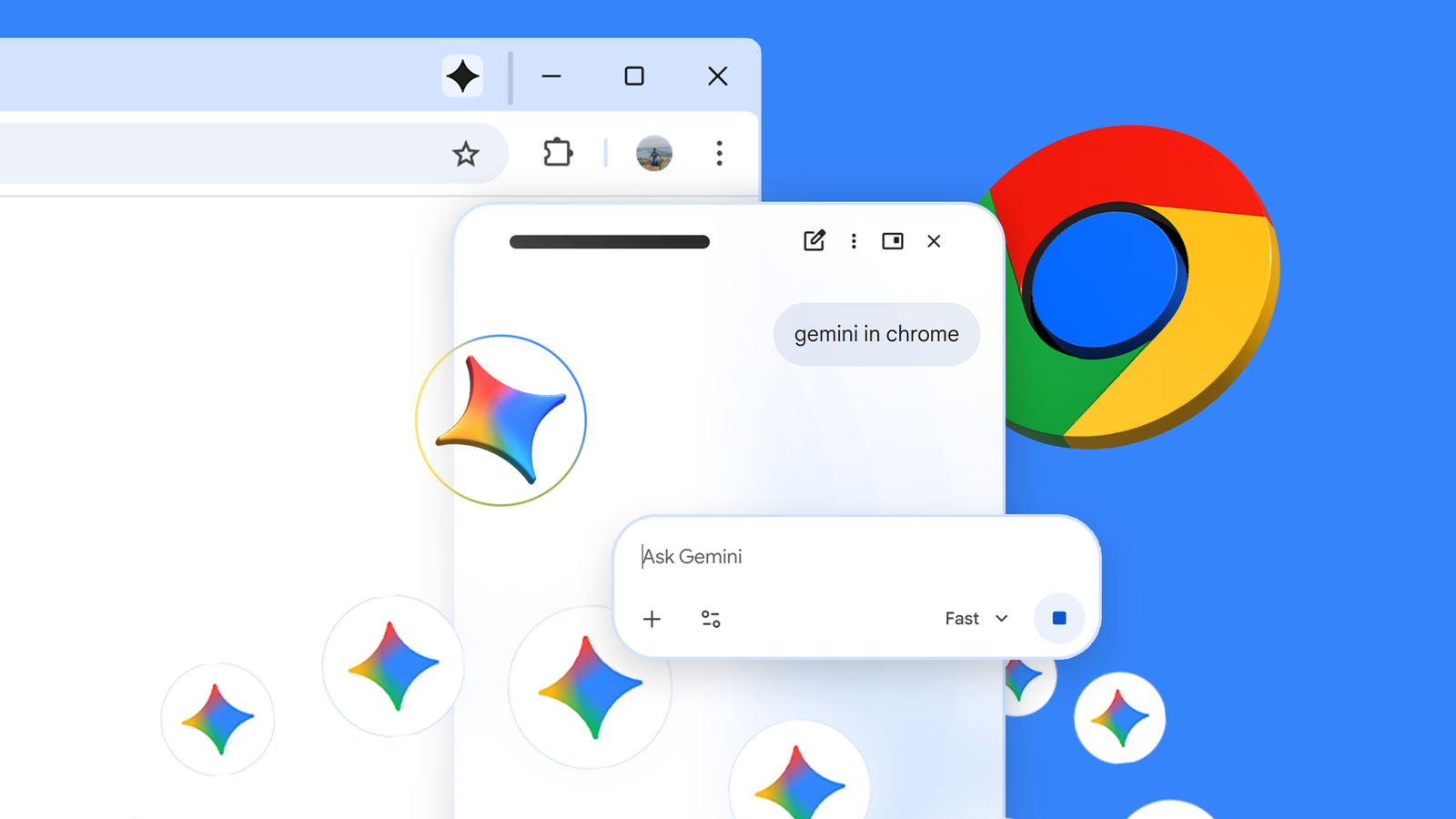
Non devi più cercare parole quando scrivi messaggi con Gemini in Chrome. Ora è disponibile uno strumento che consente di selezionare dallo schermo per allegare un’immagine a un prompt.
Come funziona
Seleziona dallo schermo evidenzierà la scheda in cui ti trovi, permettendoti di selezionare qualsiasi cosa sulla pagina per chiedere informazioni a Gemini.
Per usarlo, apri Chrome e fai clic su Chiedi ai Gemelli pulsante nella parte superiore del browser. Nel riquadro, fare clic su + pulsante e poi Seleziona dallo schermo. Puoi regolare l’area selezionata trascinando i bordi della casella o spostando l’intera area. Quindi puoi digitare tutto ciò che vuoi chiedere sulla selezione.
Se hai selezionato la cosa sbagliata, puoi passare il mouse sopra le selezioni e fare clic su X si trova in alto a destra della selezione per chiuderla. Per rimuovere tutte le selezioni, chiudi il pannello Gemini in Chrome.


Perché è utile
Seleziona dallo schermo funziona in modo molto simile Cerchia per cercare fa sul cellulare.
Su pagina di aiuto per la funzionalitàGoogle elenca gli scenari per il suo utilizzo:
– Metti in evidenza alcune paia di scarpe da ginnastica e chiedi quale è la migliore per il tuo stile di corsa.
– Cattura una parte di un diagramma o di un testo per una spiegazione più chiara e mirata.
– Seleziona un singolo oggetto o parte di una pagina per reimmaginare, riprogettare o trasformare la tua idea.
Controlla la funzionalità
Seleziona dallo schermo è disponibile oggi nella versione 149 di Chrome.
Puoi verificare la tua versione facendo clic su tre punti verticali in alto a destra nel browser, quindi vai su Impostazioni > A proposito di Chrome. Chrome visualizzerà la tua versione corrente e controllerà la presenza di aggiornamenti.
Quando ho eseguito questa operazione per verificare la presenza di Seleziona dallo schermo, la versione 149 ha immediatamente avviato l’installazione, quindi ho semplicemente fatto clic su Riavvia per completare l’aggiornamento.