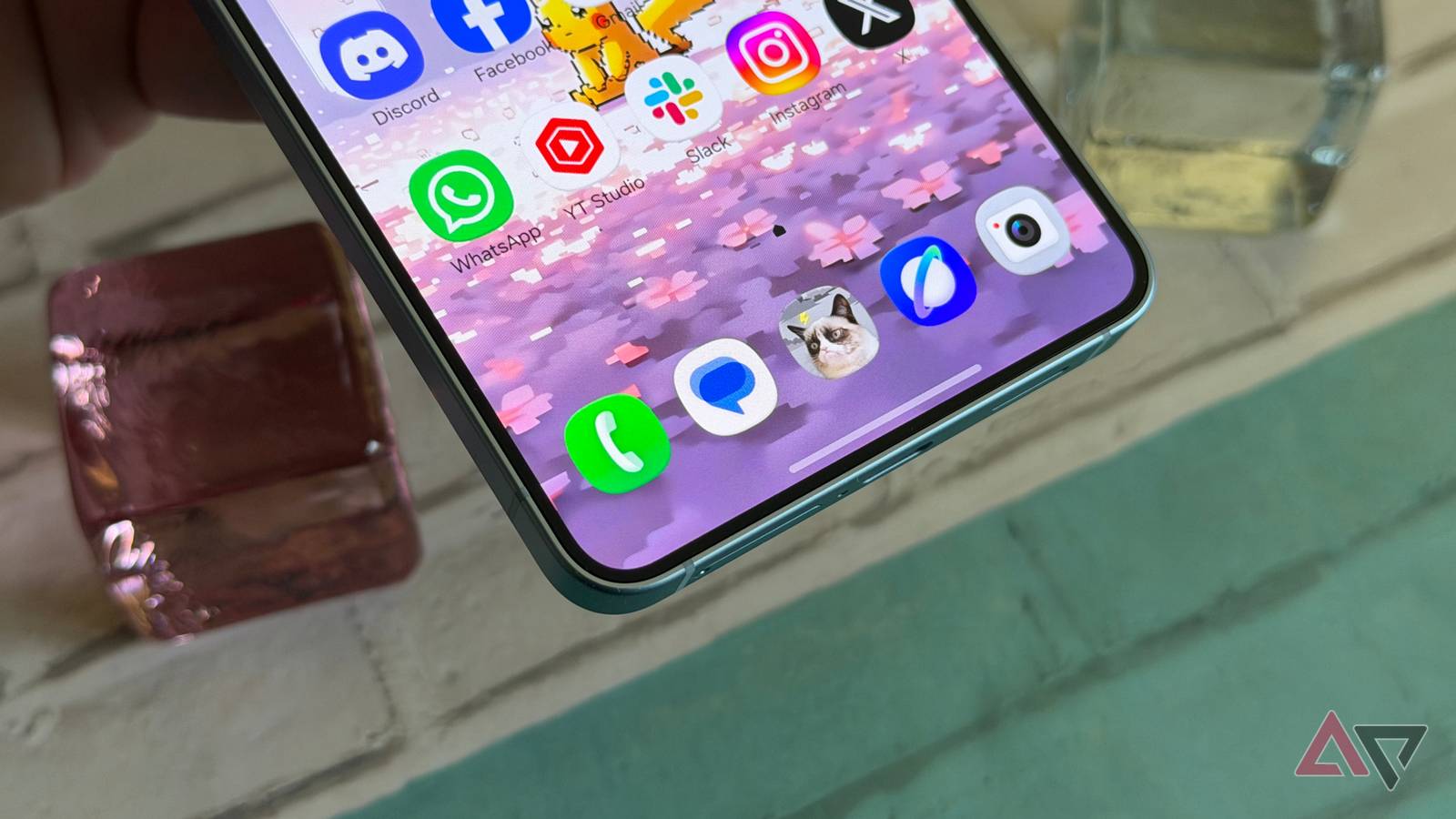
La One UI di Samsung è sempre stata una delle mie skin Android preferite, ma dopo mesi di utilizzo il mio telefono ha iniziato a sembrare più pesante del dovuto.
Le app hanno impiegato più tempo per aprirsi, l’interfaccia sembrava occupata e c’erano troppi suggerimenti, servizi in background ed extra visivi che lottavano per attirare l’attenzione.
Quindi, ho passato Le impostazioni di un’interfaccia utente e la modifica di alcune opzioni questo ha fatto una grande differenza. Ora il mio telefono Samsung Galaxy sembra più veloce, più pulito e molto meno gonfio.
Metti le app non necessarie in modalità di sospensione profonda


La prima impostazione che ho cambiato è stata quella che avevo ignorato per troppo tempo: app con sonno profondo.
Samsung ti offre molto controllo sull’attività in background in One UI e mi sono reso conto di avere dozzine di app tranquillamente in background anche se non avevo bisogno che facessero nulla finché non le aprivo effettivamente.
Dopotutto, non tutte le app meritano il permesso di aggiornare, sincronizzare o rimanere attive dietro le quinte.
Quindi, mi sono diretto a Impostazioni > Assistenza dispositivo > Batteria > Limiti di utilizzo in background > App in sospensione profonda e ho iniziato ad aggiungere app non necessarie all’elenco.
Ho aggiunto app per lo shopping, app di viaggio, vecchi giochi, app di streaming che aprivo raramente e utilità casuali.
Ora, il mio telefono non si attiva costantemente per le app che uso a malapena. È uno dei modi più semplici per rendere la One UI più leggera senza disinstallare tutto.
Pulisci la RAM e regola la RAM plus


Quando noto che le app impiegano più tempo ad aprirsi o che la schermata delle app recenti sembra affollata, vado a Impostazioni > Cura del dispositivo > Memoria e ripulire la RAM da lì.
Chiude i processi in background non necessari e fornisce un rapido aggiornamento del telefono senza costringermi a riavviarlo.
Ho anche cambiato l’impostazione RAM Plus. Per impostazione predefinita, molti telefoni Galaxy lo mantengono a un valore inferiore, ad esempio 2 GB, ma l’ho spostato a 6 GB.
RAM Plus utilizza parte della memoria interna del telefono come memoria virtuale, quindi non equivale ad avere più RAM effettiva.
Tuttavia, è utile tenere aperte diverse app, passare da un’app social all’altra, al browser, alla fotocamera, alle note o tornare a un’app senza volerla ricaricare da zero.
Ciò ha reso il multitasking un po’ più stabile per me. Non direi che la RAM più da sola ha reso il mio Galaxy più veloce, ma combinato con le app inutilizzate in modalità sospensione profonda e la pulizia occasionale della memoria, ha aiutato One UI a sentirsi meno congestionata.
Disattiva consigli e gesti non necessari


Un’altra pulizia che ha reso la One UI meno gonfia è stata la disabilitazione dei consigli non necessari dalle app Samsung.
Individualmente, cose del genere Suggerimenti per il Galaxy Storele schede Samsung News e gli avvisi del portafoglio sembravano innocui, ma insieme facevano sembrare il telefono ingombrante.
Ho disattivato le notifiche non essenziali, quindi ho utilizzato altre app e disattivato consigli, promozioni e suggerimenti.
Poi ho iniziato a disabilitare gli extra della Little One UI che non avevo mai usato.
Non ho bisogno che Samsung News si apra dalla schermata principale con un solo tocco, quindi ho disattivato la pagina del feed di sinistra.
Ho anche disabilitato il gesto di scorrimento verso l’alto per Samsung Wallet perché continuavo ad attivarlo accidentalmente quando volevo solo sbloccare il telefono o spostarmi nell’interfaccia.
Ho fatto lo stesso con i pannelli Edge.
Nessuno di questi cambiamenti è drammatico da solo, ma insieme fanno sì che la One UI sembri più intenzionale.
Abilita l’ottimizzazione automatica


sono andato a Impostazioni > Cura del dispositivo > Ottimizzazione automatica e attivato l’opzione per riavviare il telefono quando necessario.
È un’impostazione piccola, ma aiuta One UI ad aggiornarsi automaticamente quando il telefono è inattivo e non viene utilizzato.
Invece di aspettare che il mio telefono Galaxy inizi a funzionare lentamente, questo gli dà la possibilità di chiarire le cose in background senza che io ci pensi.
Non mi aspetto che l’ottimizzazione automatica risolva tutti i problemi di prestazioni, ma funziona bene come strumento di manutenzione.
Per me, questa impostazione riguarda meno la velocità istantanea e più la fluidità a lungo termine.

Disabilita i servizi di sfondo dell’unica interfaccia utente


Un’altra impostazione dell’interfaccia utente che ho disabilitato subito è stata il servizio di sfondi nella schermata di blocco.
Su alcuni telefoni Galaxy, Samsung mostra servizi come Glance che aggiungono sfondi modificabili, schede notizie, consigli e altri contenuti direttamente alla schermata di blocco.
Quindi sono andato a Impostazioni > Sfondo e stile e da lì ho controllato i servizi di sfondo della schermata di blocco.
Se un servizio come Glance era abilitato, lo disattivavo e tornavo alla mia raccolta di sfondi.
Questa modifica non ha reso il mio Galaxy più veloce nel senso tradizionale, ma ha fatto sì che il telefono si sentisse meno gonfio ogni volta che lo sbloccavo.
Modifiche che hanno salvato il mio Galaxy
Quello di Samsung Un’interfaccia utente è ricca di funzionalità utilima è proprio per questo motivo che col tempo può iniziare a diventare pesante.
Non ho avuto bisogno di ripristinare le impostazioni di fabbrica del mio telefono, installare un nuovo launcher o incolpare l’hardware per risolverlo.
Sono bastate alcune modifiche alle impostazioni per ridurre il rumore e rendere il mio Galaxy più fluido e più concentrato.
La parte migliore è che nessuna di queste modifiche mi ha rovinato l’esperienza Samsung. Hanno semplicemente rimosso le parti che comunque non stavo usando.