La mia galleria di screenshot è diventata una discarica di informazioni che non voglio perdere.
Numeri di conferma, indirizzi, liste della spesa, frammenti di articoli e pezzi di testo casuali finiscono come screenshot perché è più veloce che digitare tutto.
Il problema è che gli screenshot non sono molto utili dopo che si accumulano. Le informazioni importanti vengono sepolte e trovare qualcosa settimane dopo spesso significa scorrere centinaia di immagini.
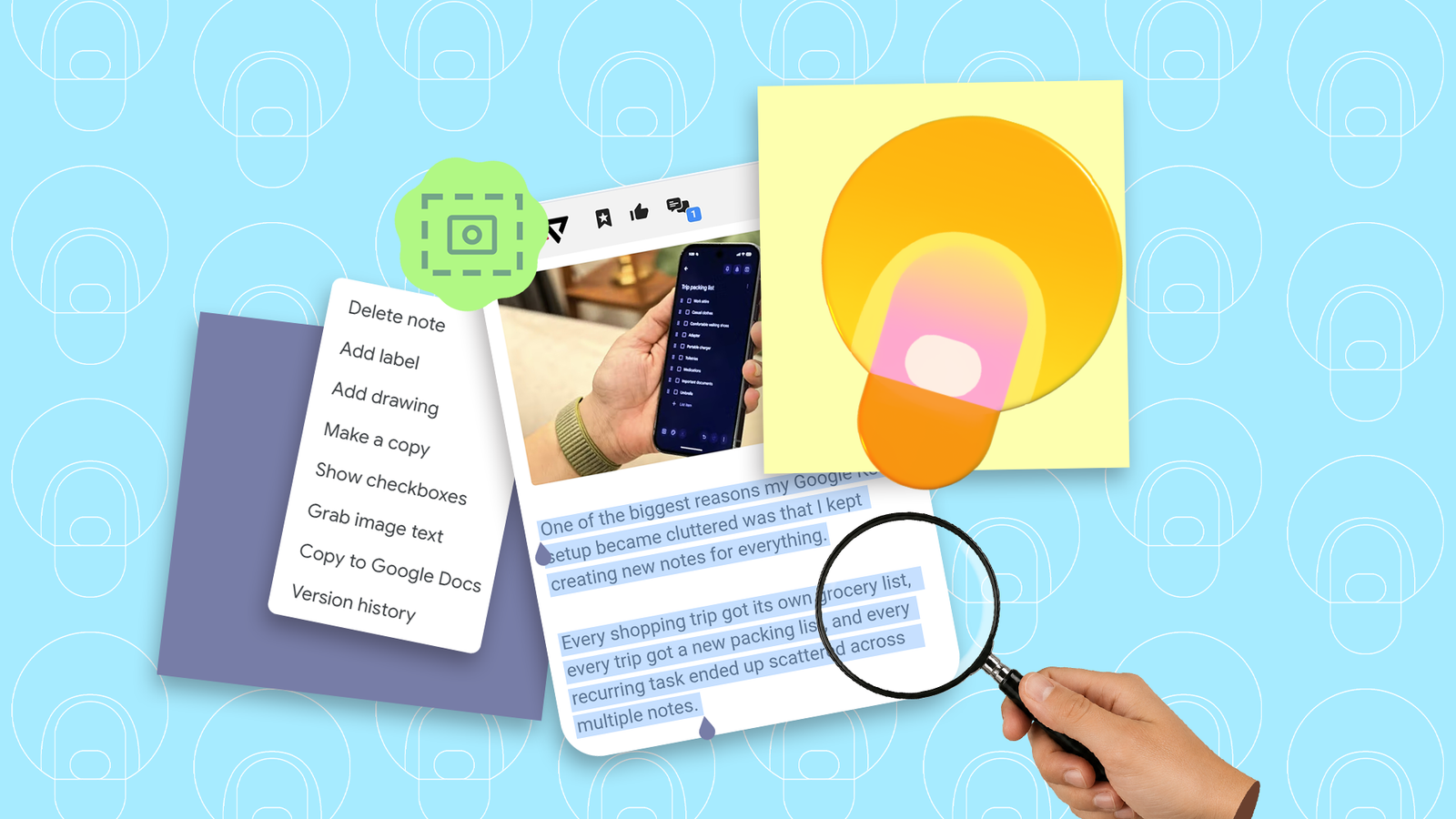
Ecco perché Quello di Google Keep La funzione “Prendi testo immagine” mi ha sorpreso. Prende il testo intrappolato negli screenshot e nelle foto e lo trasforma in qualcosa che posso cercare, modificare e riutilizzare.
Quella che sembrava una piccola funzionalità ha finito per risolvere uno dei miei più grandi problemi con gli screenshot.
I miei screenshot erano diventati impossibili da cercare

I consigli sui ristoranti degli amici, i numeri di tracciabilità della consegna, le ricette, le liste della spesa e i dettagli delle riunioni finiscono alla fine nella mia cartella degli screenshot.
Fare uno screenshot è solitamente il modo più veloce per salvare qualcosa, quindi gradualmente è diventato il mio metodo predefinito.
Il problema è che gli screenshot funzionano come un cassetto della spazzatura. Tecnicamente le informazioni vengono salvate, ma ritrovarle può essere sorprendentemente difficile.
A meno che non ricordi esattamente quando ho scattato lo screenshot, spesso finisco per scorrere centinaia di immagini cercando di individuare un singolo numero di telefono, indirizzo o nota.
Molti di questi screenshot non devono necessariamente rimanere immagini. Ciò che in realtà voglio è il testo al loro interno, e questo è il problema che lo strumento di estrazione del testo di Keep risolve.


La funzione “Cattura testo immagine” di Google Keep utilizza il riconoscimento ottico dei caratteri (OCR) per identificare ed estrarre testo da screenshot e foto.
Dopo averlo scoperto, sono rimasto sorpreso da quanto fosse semplice da usare.
Dopo aver creato una nota in Google Keep, posso allegare uno screenshot o una foto dalla mia galleria. Aprendo l’immagine, toccando il icona del menu a tre puntie selezionando Prendi il testo dell’immagine estrae automaticamente il testo all’interno della nota.
Il testo diventa modificabile, ricercabile e facile da copiare altrove. Invece di lasciare informazioni importanti intrappolate in un’immagine, posso trasformarle in una nota in pochi secondi.
Anche se inizialmente ho iniziato a usarlo per gli screenshot, lo strumento OCR funziona altrettanto bene con foto di ricevute, note scritte a mano, cartelli, menu, documenti e lavagne.
Il testo ricercabile è più utile di un altro screenshot

Non ho mai avuto intenzione di salvare in modo permanente molte delle immagini che avrei scaricato dai social media. Suggerimenti sulla produttività, consigli sui libri e screenshot dei thread si accumulerebbero nella mia galleria.
Ora converto questi elementi in note. In questo modo, mi ritrovo con elenchi ricercabili che posso rivisitare ogni volta che ne ho bisogno, anziché con una cartella piena di immagini casuali.
Inoltre, questo approccio ha contribuito a ridurre il disordine nel mio rullino fotografico.
Elementi come screenshot dei biglietti, istruzioni di consegna, conferme di prenotazione e dettagli del codice QR non devono più essere salvati dopo aver estratto le informazioni essenziali.
Posso salvare il testo pertinente in Keep ed eliminare lo screenshot senza preoccuparmi di perdere nulla di utile.
Lo stesso vale per le etichette stampate, le istruzioni e la confezione dei prodotti, che spesso contengono dettagli che non voglio perdere.
Invece di fare affidamento su una foto da qualche parte nella mia galleria, trasformo queste informazioni in testo che posso cercare in seguito.
Perché utilizzo Keep invece di Google Lens

Google Keep non è l’unica app in grado di estrarre testo dalle immagini.
Google Lens offre funzionalità OCR da anni e molte app di gallerie possono copiare il testo direttamente da screenshot e foto.
Ho usato questi strumenti occasionalmente, ma ci torno raramente perché di solito risolvono un problema diverso.
Google Lens è eccellente quando voglio identificare qualcosa, tradurre testo o copiare rapidamente un numero di telefono da una foto.
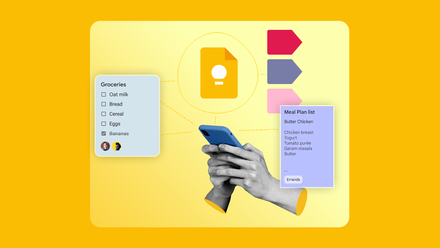
Google Keep mi sembra più utile quando voglio salvare le informazioni per dopo. Il testo estratto diventa parte di una nota che posso modificare, cercare, organizzare o aggiungere nel tempo.
Invece di copiare il testo negli appunti e dimenticarmene, mi ritrovo con qualcosa di più facile da rivisitare.
La tecnologia OCR in sé non è esclusiva di Google Keep, ma il modo in cui Keep trasforma il testo estratto in una nota organizzata è ciò che mi fa tornare.

I miei appunti ora sembrano più organizzati
Faccio ancora screenshot, ma non mi affido più a loro come facevo prima.
Inserisco il testo Google Keep invece di lasciarlo riposare nella mia galleria. Se vale la pena conservare l’informazione, la sposto Manteneredove posso cercarlo e organizzarlo in seguito.
La funzione OCR potrebbe non essere uno degli strumenti più chiacchierati di Google Keep, ma è uno dei pochi che ha davvero cambiato il modo in cui gestisco le informazioni sul mio telefono.